Ossi esitysavustaja on tarkoitettu
yksinkertaiseksi työkaluksi helpottamaan tietokoneella tapahtuvaa esitystyötä.
Ossin avulla voit tehdä omia lisämerkintöjä
minkä tahansa nettisivun, dokumentin, PowerPoint -esityksen
tai muun vastaavan päälle samalla, kun näytät sitä esimerkiksi
videotykillä yleisölle.
Voit lisätä mihin tahansa tietokoneen
ruudulle piirroksia tai tekstiä ja käsitellä kuvaa useilla kuvankäsittely-ohjelmista
tutuilla työkaluilla. Tätä varten sinun ei tarvitse tehdä vaikeita
kuvankaappauksia vaan muutokset voi toteuttaa samalla, kun pidät esitystä. Aktivoit
vain Ossin napinpainalluksella ja sinulla on käytössäsi ruudun päällä oleva
läpinäkyvä piirtopinta, jolloin yleisö voi nähdä alkuperäisen dokumentin ja
lisäämäsi piirrokset yhtä aikaa.
Toki Ossi on avuksi monella muullakin tapaa
esimerkiksi valmistelutyössä ja materiaalin tuottamisessa.
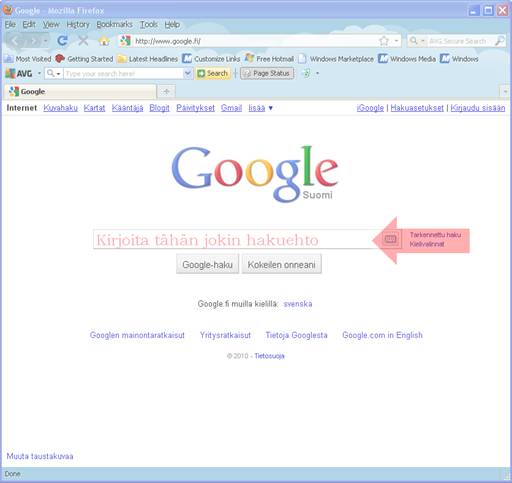
Hyvä sovelluskohde on Internet-selain, jossa
siirrytään eri sivuille ja Ossilla voidaan kohdistaa asioita kuvaruudulta.

2. Ohjelman asentaminen
Ohjelman asennuspaketin voit kopioida
osoitteesta
www.jtasoft.fi/Paketit/OssiSetup.exe
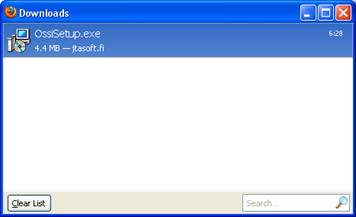
Aloita Ossin asennus kaksoisnapsauttamalla
hiirellä Ossisetup.exe- tiedostoa:
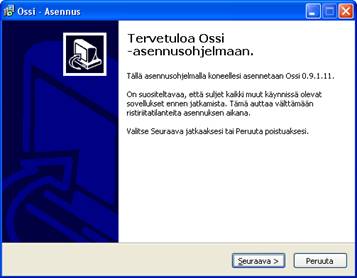
Seuraavaksi Ossi- asennusohjelma käynnistyy.
Jatka painamalla Seuraaava- painiketta.
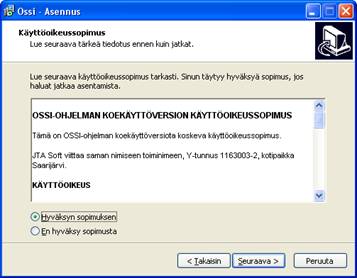
Hyväksy Ossin koekäyttöversion
käyttöoikeussopimus ja valitse Seuraava
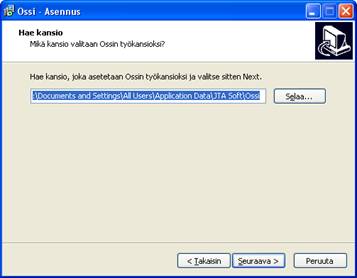
Jos Ossia käytetään verkkokäyttöisenä eli
monikäyttöympäristössä, kannattaa lähiverkkoon perustaa jaettu kansio, joka
perustetaan Ossin yhteiseksi pääkansioksi. Tässä tapauksessa älä käytä mapattua
kansio-osoitetta, vaan täydellistä, esimerkiksi \\serveri\Ossi\
Jos Ossia käytetään yksittäisenä, ei siis
verkkoversiona, älä muuta kansiota.
Hyväksy valitsemalla Seuraava.
.
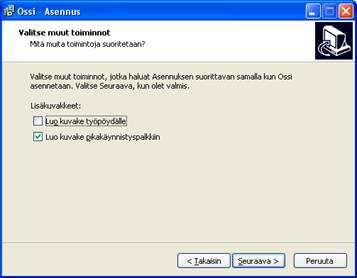
Tässä ikkunassa voit valita luodaanko
ohjelman käynnistyskuvakkeet sekä työpöydälle, että pikakäynnistyspalkkiin
(Käynnistä-valikko).
Kannattaa tehdä kuvake
pikakäynnistyspalkkiin ohjelman nopean saatavuuden vuoksi. Seuraava>
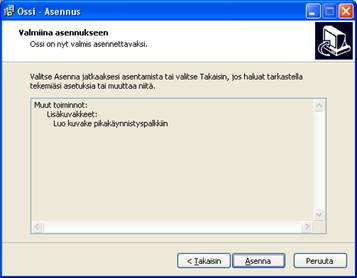
Hyväksy Ossin asennus Asenna- painikkeesta.
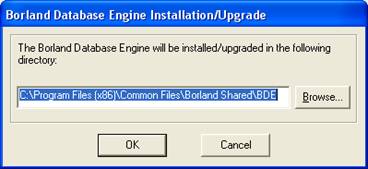
Seuraavassa ikkunassa suoritetaan tietokannan
tietokantaohjelmien asennus. Hyväksy tämä painamalla OK- painiketta. Joillakin
tietokoneilla asennusohjelma voi ilmoittaa, että tietokoneen kovalevyllä ei ole
riittävästi tilaa. Ilmoitus on kuitenkin aiheeton ja voidaan ohittaa
painamalla OK- painiketta. Tämä on varusohjelman tiedostettu ”bugi”.
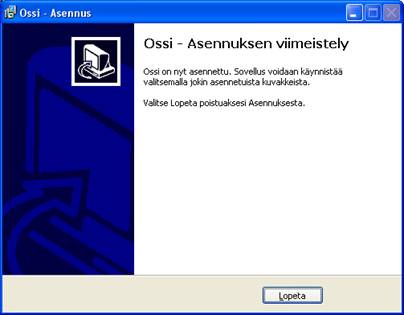
Lopuksi asennusohjelma ilmoittaa, että
asennus on valmis. Viimeistele asennus Lopeta-painikkeesta. Voit käynnistää
ohjelman Ossi- kuvakkeesta

jonka löydät työpöydältä tai
pikakäynnistysvalikosta, riippuen siitä mihin sijoitit ohjelman käynnistyskuvakkeet
ohjelman asennusvaiheessa.
Ohjelma on käynnistettävissä myös windowsin
Ohjelmat-valikosta kohdasta: Käynnistä>Kaikki ohjelmat>Jta
Soft>Ossi>Ossi.
Tässä ohjeessa käytetään hiiri–käsitettä
kuvaamaan tietokoneen hiirtä. Hiiri voi olla myös piirtopöydän kynä, jota
käytetään vastaavassa tarkoituksessa.
Käynnistettyäsi Ossin ilmestyy kuvaruudun
oikeaan reunaan painikevalikko:
|

|
Siirtyminen läpinäkyvästä kuvapinnasta
täysin läpinäkymättömään ja päinvastoin
Verhotyökalu
Kynän vahvuus –valikon avaaminen
Piirtotyökaluvalikon avaaminen (myös
leikkaustyökalulle)
Leikkaustyökalu.
Tekstityökalu
Väritystilan valinta
Värivalikon avaaminen
Työkalujen valinta- ja sommittelu-ikkunan
avaaminen
Sieni –työkalut.
Paluu edellistä piirtoa vastaavaan
kuvapintaan
Kuvapinnan tyhjentäminen.
Kameratyökalu. Kuvapinnan ollessa näkyvä
otetaan taustasta kopio ja tuodaan se kuvapinnalle
Näytön ja/tai kuvapinnan tulostaminen
tulostimelle.
Kuvatiedoston avaaminen
Kuvapinnan tallentaminen tiedostoon
Ohjaustietojen tallennusikkuna aukeaa
tästä
Tästä päästään rekisteröimään Ossi
täyteen käyttövalmiuteen.
Piirtotilan saa pois ja takaisin tästä.
Tämän valikon minimoiminen ja
palauttaminen normaalin kokoiseksi
Suljetaan Ossi
|
Työkaluvalikon käyttö kuvataan seuraavissa
kappaleissa tarkemmin.
 Tästä painikkeesta avautuu valikko

Verho –valinnalla tulee esiin harmaa verho,
jolla voidaan peittää näyttöä vaaka- ja pystysuunnassa. Verhon liikuttaminen
tapahtuu painamalla hiiren vasen näppäin pohjaan verhon päällä ja raahaamalla
verhoa näytöllä mihin vain tarve vaatii. Hiiren oikeaa näppäintä verhon päällä
napsauttamalla avautuu pieni ikkuna, josta verhon voi poistaa, muuttaa
peittäväksi tai läpinäkyväksi. Verhon käyttäminen vastaa siis mekaanista
tekniikkaa, jossa piirtoheittimen pinnalla liikutellaan paperia peittämään osaa
heittimen näkymästä.
Ikkuna –valinnalla tulee esiin läpinäkyvä
ikkuna ja koko muu näyttö peittyy harmaaksi. Ikkunaa voi liikuttaa normaalisti
sinisen himmeästä yläpalkista sekä ikkunan kokoa voidaan säätää normaalisti
reunoista. Tämä on erinomainen työkalu, kun halutaan kiinnittää päähuomio
näytön tiettyyn osaan.
Ikkuna –työkalun voit sulkea samasta
valikosta, kun Ikkuna -valinta on ruksattuna:

Verho- ja Ikkuna –työkalut on toistensa pois
sulkevia, niitä ei voi käyttää yhtä aikaa.
Alla esimerkki, missä näytöllä on JTA Softin
sivuston pääsivu ja ikkunatyökalu on kohdistettu sivun raamiin:
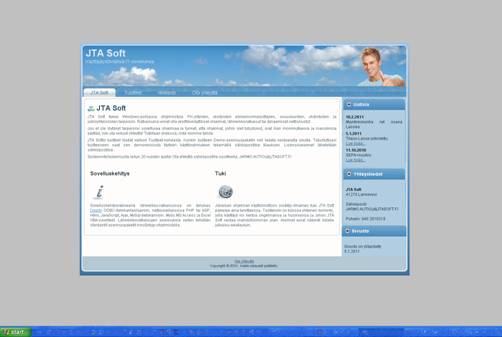
Ikkuna –työkalulla voidaan siis peittää
kohteen ulkopuolella olevat häiritsevät näytön osat ja huomio voidaan keskittää
pääasiaan.
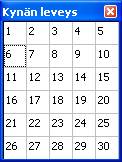
 Tämä painike
näyttää kynän leveyden pikseleinä. Napsauta hiirellä tästä, jolloin saat esiin
Kynän leveys valinta-ikkunan:
Tämä painike
näyttää kynän leveyden pikseleinä. Napsauta hiirellä tästä, jolloin saat esiin
Kynän leveys valinta-ikkunan:
|
|
Valitse kynän
vahvuus taulukosta, jonka jälkeen kynän vahvuudeksi asettuu valitsemasi
taulukon solun arvo.
|
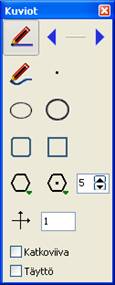
 Tästä painikkeesta
avautuu piirtotyökaluvalikko:
Tästä painikkeesta
avautuu piirtotyökaluvalikko:
|
|
Kokeile eri
piirtotyökaluja klikkaamalla vastaavasta painikkeesta ja piirtämällä.
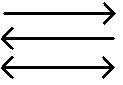
Nuolen
piirtäminen: Valitessasi suoran viivan piirtotyökalun ja klikkaamalla nuolipainikkeen/painikkeet
alas piirtyy viivan päähän nuoli eri valinnoin.
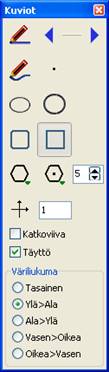
Monikulmio-työkaluille voidaan
antaa ensin kulmien lukumäärän (3, 4, 5,…) ja sitten vetää monikulmio. Kahdella
eri kulmiopainikkeilla on erona vedetäänkö kulmio keskipisteestä vai sivuviivasta.
Vedettäessä kulmiota voi sitä pyörittää samalla. Monikulmio -painikkeiden oikeassa
alareunassa on vihreä kolmio. Kun painiketta klikkaa tästä painikkeen osasta,
tulee esiin kahden valinnan menu, joilla voidaan säätää piirretäänkö samalla
monikulmion sisälle sektorit tai monikulmion ympärille ympyrä.
Akselisto –työkalulle voidaan
antaa yhtä ruudukon ruudun sivun pituutta vastaavan skaalauskertoimen.
Ruksaamalla
Katkoviiva-valinnan piirtyvät vastaavat kuviot katkoviivalla. Ruksaamalla
Täyttö –valinnan täyttyy aluepiirtotyökalun sisäpuoli vastaavalla värillä.
|
|
|
Jos Täyttö
–valinta ruksataan ja valitaan suorakulmio –työkalu, tulee esiin
väriliukumavalinnat. Oletus suorakulmion täyttämisessä värillä on tasainen
väri. Jos valitaan jokin muista vaihtoehdoista, väritys tapahtuu väriliukumana
valitusta väristä valkoiseen päin seuraavasti:

Valittaessa
ympyrä, voidaan valita täytöksi tasainen tai keskelle vaalentuva.
|
Jommankumman viivatyökalun ollessa
käytössä pitämällä Shift -näppäintä samalla alhaalla piirtyy viiva täysin
suorana joko vaaka-, pysty- tai 45 asteen kulmassa. Kulma päätellään kursorin
positiosta suhteessa viivan alkupisteeseen.
Leikkuri
ja omien työkalujen tekeminen
 Napsauta tämä
painike alas ja rajaa haluttu alue kuvapinnalta. Rajaustyökaluna toimii
vastaava haluttu piirtotyökalu (suorakulmio, ympyrä, monikulmio, …) Suoran
viivan ollessa rajaustyökaluna toimitaan hiukan eri tavalla. Napsauta kerran
kuvapinnalta ja siirrä hiirtä pitämättä vasenta hiiren painiketta alhaalla ja
päätä viivan piirto haluttuun paikkaan ja toista. Viivarajauksen voi päättää
viemällä hiiri lähelle aloituskohtaa ja napsauttamalla siitä.
Napsauta tämä
painike alas ja rajaa haluttu alue kuvapinnalta. Rajaustyökaluna toimii
vastaava haluttu piirtotyökalu (suorakulmio, ympyrä, monikulmio, …) Suoran
viivan ollessa rajaustyökaluna toimitaan hiukan eri tavalla. Napsauta kerran
kuvapinnalta ja siirrä hiirtä pitämättä vasenta hiiren painiketta alhaalla ja
päätä viivan piirto haluttuun paikkaan ja toista. Viivarajauksen voi päättää
viemällä hiiri lähelle aloituskohtaa ja napsauttamalla siitä.
Päästäessäsi hiiren painikkeen ylös, tulee
esiin valikko:
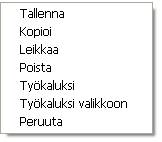
Tallenna –vaihtoehdolla voidaan rajattu kuva-alue tallentaa bmp-muotoiseksi kuvatiedostoksi
(bittikartta).
Kopioi –valinnalla rajattu kuva-alue
kopioituu leikepöydälle ja on siten siirrettävissä muihin ohjelmiin.
Leikkaa
–valinnalla rajattu kuva-alue kopioituu leikepöydälle ja on siten
siirrettävissä muihin ohjelmiin ja samalla alue poistetaan kuvapinnalta.
Poista
–valinnalla rajattu kuva-alue poistetaan kuvapinnalta.
Työkaluksi
–vaihtoehdolla rajattu kuva-alue tuodaan näytölle esille ”työkaluna” so. voit
tarttua siihen hiirellä kiinni ja raahata kuvaa näytöllä paikasta toiseen.
Työkaluksi valikkoon –valinnalla rajatun kuva-alueen bittikartta viedään työkaluksi työkaluvalikkoon,
joka avautuu  -painikkeesta.
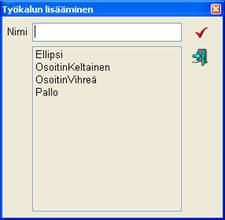
Tässä vaihtoehdossa
Ossi kysyy työkalulle nimen:
|
|
Kirjoita Nimi
–kenttään työkalun kuvaava nimi ja hyväksy Enter-näppäimellä tai kuittaus-painikkeesta.
|
Työkalujen
käytöstä kerrotaan tarkemmin kappaleessa Työkalujen
ja sommitelmien käyttäminen.
Tyhjennä
–vaihtoehdolla tyhjennetään rakattu kuva-alue valkoiseksi.
Oikean puoleisella hiiripainikkeella tulee
esiin valikko:

Liitä
–valinnalla voit liittää kohdepisteeseen leikepöydällä olevan kuvan. Zoomaa
–valinnalla voidaan zoomata hiiren kohdistimen ympäristöä:
 Tästä avautuu näytön alareunaan pieni
editori, johon voit kirjoittaa tekstin ja klikkaamalla sen jälkeen haluttua
paikkaa näytöltä kirjoittaa Ossi tekstin samaan paikkaan näytöllä pisteestä
ylä-oikealle.
Tästä avautuu näytön alareunaan pieni
editori, johon voit kirjoittaa tekstin ja klikkaamalla sen jälkeen haluttua
paikkaa näytöltä kirjoittaa Ossi tekstin samaan paikkaan näytöllä pisteestä
ylä-oikealle.
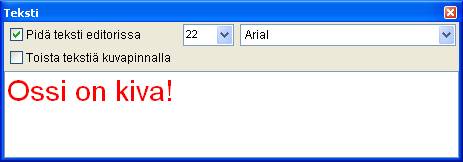
Teksti on voimassa vain kerran, heti
seuraavaksi on voimassa käytössä oleva työkalu. Ruksaamalla laatikon ”Pidä
teksti editorissa” teksti säilyy editorissa, jolloin sen voi hakea välillä
käymällä editorissa. Ruksaamalla laatikon ”Toista tekstiä kuvapinnalla” tekstin
kirjoitustila säilyy tekstin kuvapinnalle viemisen jälkeenkin, jolloin tekstiä
on nopea toistaa kuvapinnalla eri paikkoihin. Fontin koon ja värin voit vaihtaa
helposti editorista.
 Tällä voit
värittää voimassa olevalla värillä olevan rajatun alueen. Klikkaa tästä ja
klikkaa sen jälkeen jotakin pistettä rajatun alueen sisältä. Ossin ensimmäinen
versio ei löydä rajaa, jos se on eri värillä, jolloin koko näyttö värittyy.
Palauta kuva tällöin Palauta-painikkeesta.
Tällä voit
värittää voimassa olevalla värillä olevan rajatun alueen. Klikkaa tästä ja
klikkaa sen jälkeen jotakin pistettä rajatun alueen sisältä. Ossin ensimmäinen
versio ei löydä rajaa, jos se on eri värillä, jolloin koko näyttö värittyy.
Palauta kuva tällöin Palauta-painikkeesta.
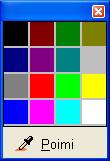
 Tästä avautuu värivalikko
|
|
Voit valita
piirtoväriksi jonkin 16:staa perusväristä.
Poimi–painikkeesta
asettuu kursori hakukursoriksi ja klikkaamalla kuva-alueesta haluttua
pistettä asettuu väriksi kuvapisteen väri.
|
 Tästä painikkeesta
avautuu omien työkalujen valikko. Valikossa on jo valmiina asennuksen jälkeen
nuoli- ja viivan –työkalut.
Tästä painikkeesta
avautuu omien työkalujen valikko. Valikossa on jo valmiina asennuksen jälkeen
nuoli- ja viivan –työkalut.
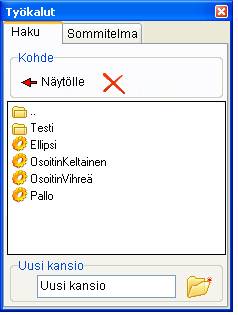
Leikkuri
–kappaleessa selostettiin, kuinka voit itse muodostaa eri työkaluja työkaluvalikkoon.
Muodostamasi työkalut voit hakea avautuvasta listasta:
|
|
Valitse hiirellä
työkalulistasta rivi, jonka haluat tuoda näytölle (tai useampi pitämällä
Shift- tai Ctrl –näppäintä saman aikaisesti alhaalla).
Heti aluksi
kannattaa suunnitella, kuinka omat työkalut kannattaa järjestää. Järjestely
tehdään kansioimalla. Uuden kansion voi luoda kirjoittamalla kansion nimen ikkunan
alareunan kenttään ja klikkaamalla viereisestä painikkeesta.
Jokaisella
kansiotasolla näkyy kansiokuvake, jossa on kaksi pistettä vieressä. Tästä
pääset kansiostossa aina yhden tason ylöspäin. Ylin kansiotaso on Ossin
asennuksessa tehty kansio.
Työkalujen
käytöstä kerrotaan tarkemmin kappaleessa Työkalujen
ja sommitelmien käyttäminen.
|
 Tästä avautuu
ikkuna
Tästä avautuu
ikkuna
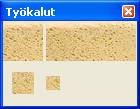 Sienestä klikkaamalla tulee vastaavan kokoinen sieni näkyviin näytölle.
Ottamalla hiiren vasemman puoleisella painikkeella sienestä kiinni ja liikuttamalla
sientä pyhkiintyy kuva-alue sienen kokoa vastaavalta leveydeltä ja korkeudelta.
Tarttumalla hiiren oikean puoleisella hiirellä voidaan sientä liikuttaa
pyyhkimättä kuva-aluetta.
Sienestä klikkaamalla tulee vastaavan kokoinen sieni näkyviin näytölle.
Ottamalla hiiren vasemman puoleisella painikkeella sienestä kiinni ja liikuttamalla
sientä pyhkiintyy kuva-alue sienen kokoa vastaavalta leveydeltä ja korkeudelta.
Tarttumalla hiiren oikean puoleisella hiirellä voidaan sientä liikuttaa
pyyhkimättä kuva-aluetta.
 Kumoa edellinen
toiminto. Tällä voit palauttaa edellisen kuvan. Saman voit tehdä näppäin yhdisteellä
CTRL Z.
Kumoa edellinen
toiminto. Tällä voit palauttaa edellisen kuvan. Saman voit tehdä näppäin yhdisteellä
CTRL Z.
 Tällä painikkeella
voi tyhjentää koko kuva-alueen.
Tällä painikkeella
voi tyhjentää koko kuva-alueen.
 Painikkeen ollessa
alhaalla Ossin pinta ei ole läpinäkyvä. Painikkeen olleessa ylhäällä ollaan läpinäkyvässä
tilassa eli kuvapinnan läpi näkyy muut ohjelmat normaalisti. Läpinäkyvyys
säädetään Asetukset –ikkunalla olevasta säätimestä.
Painikkeen ollessa
alhaalla Ossin pinta ei ole läpinäkyvä. Painikkeen olleessa ylhäällä ollaan läpinäkyvässä
tilassa eli kuvapinnan läpi näkyy muut ohjelmat normaalisti. Läpinäkyvyys
säädetään Asetukset –ikkunalla olevasta säätimestä.
 Tällä työkalulla
saat otettua kuvan taustasta. Kuva kopioituu Ossin kuvapinnalle, jonka jälkeen
siihen voidaan piirtää normaalisti.
Tällä työkalulla
saat otettua kuvan taustasta. Kuva kopioituu Ossin kuvapinnalle, jonka jälkeen
siihen voidaan piirtää normaalisti.
 Tästä tulostetaan tausta ja kuvapinta yhtä
aikaa, jos ollaan läpinäkyvässä tilassa. Läpinäkymättömässä tilassa tulostetaan
tietty vain kuvapinta.
Tästä tulostetaan tausta ja kuvapinta yhtä
aikaa, jos ollaan läpinäkyvässä tilassa. Läpinäkymättömässä tilassa tulostetaan
tietty vain kuvapinta.
 Tästä avautuu
tiedoston avaus –ikkuna, josta voit tuoda bmp-muotoisen kuvan Ossin kuvapinnalle.
Tästä avautuu
tiedoston avaus –ikkuna, josta voit tuoda bmp-muotoisen kuvan Ossin kuvapinnalle.
 Tästä voit tallentaa kuvan tiedostoon.
Ossin
asetukset
 Tästä painikkeesta
avautuu Ossin Asetukset –ikkuna:
Tästä painikkeesta
avautuu Ossin Asetukset –ikkuna:
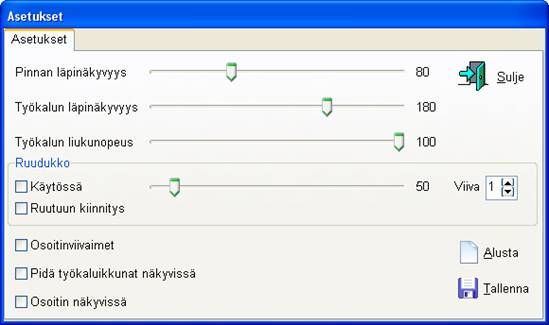
Ossin kuvapinta voi olla läpinäkyvä
asteikolla 2 – 255. 255 tarkoittaa täysin peittävää ja 2 edustaa täysin
läpinäkyvää kuvapintaa. Työkalujen läpinäkyvyys voidaan asettaa erikseen.
Työkalujen läpinäkyvyys–säätimellä voidaan
säätää työkalujen oletusarvoista läpinäkyvyyttä. Luodessasi uuden työkalun se saa
läpinäkyvyysarvokseen Työkalun läpinäkyvyys-kohdan osoittaman arvon. Työkalujen
käsittelystä kerrotaan tarkemmin kappalessa Työkalujen ja sommitelmien käyttäminen.
Ossi tuo työkalut näytölle aina animaationa.
Esiintulon nopeus säädetään Työkalun liukunopeus–säätimestä. Arvo 1 tarkoittaa
hitainta valittavissa olevaa nopeutta. Arvo 100 tarkoittaa, että animaatiota ei
tapahdu ollenkaan.
Ossin kuvapinnalle saadaan kätevästi
näkyviin ruudukko, kun ruksataan vastaava valitsin ikkunalta. Ruudukon ”solun”
koko säädetään viereisestä säätimestä. Ruudukon viivan leveys puolestaan säädetään
Viiva –säätimestä. Ruutuun kiinnitys –valinta tarkoittaa sitä, että
napsautettaessa hiiren vasen painike alas mitä tahansa piirtotyökalua
käytettäessä siirtyy kursori automaattisesti ruudukon solun lähimpään vasempaan
yläkulmaan. Tämä helpottaa huomattavasti työskentelyä, jos halutaan kohteiden
piirtyvän tarkasti tiettyyn paikkaan.
Osoitinviivaimet –valinnan ollessa
ruksattuna kuvapinnalla liikkuu hiiren positiota osoittamassa viivaimet vaaka-
ja pystysuunnassa. Viivoja on yhteensä kahdeksan: piirrettävän viivan paksuus
osoitetaan vierekkäisillä viivaimilla.
Pidä työkaluikkunat näkyvissä –valinnalla
voidaan valita, pysyvät Ossin valikosta avautuvat alivalikot näkyvissä koko
ajan, kun liikutaan kuvapinnalla.
Alusta -painike tyhjentää kuvapinnan (eli
sama kuin valikon -painikkeesta) ja
poistaa kaikki työkalut näytöltä. Tätä kannattaa käyttää, kun haluaa nopeasti
puhdistaa sekä kuvapinnan että näytön työkaluista.
Tallenna –painikkeesta tallennetaan levylle
voimassa olevat tärkeimmät asetukset:
-
väri
-
kynän paksuus
-
fontti
-
kuvapinnan läpinäkyvyys
-
työkalun oletusläpinäkyvyys
-
työkalun liukunopeus
-
ruudukon solun koko
Verkkokäyttöisessä ympäristössä on
huomioitava, että asetukset on yhteisiä. Siksi verkkoympäristössä on hyvä sopia
yhteisistä asetuksista. Ossi ei estä tällä hetkellä ketään käyttäjää
tallentamasta asetuksia.
 Tästä avautuu
Tietoja Ossista –ikkuna:
Tästä avautuu
Tietoja Ossista –ikkuna:
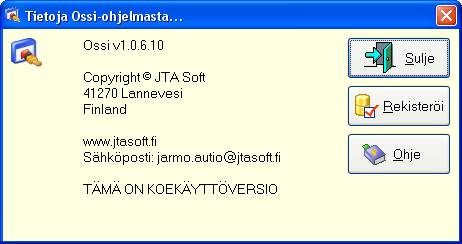
Tästä voit avata tämän ohjeen Ohje –painikkeesta
tai rekisteröidä Ossin täyteen käyttövalmiuteen Rekisteröi –painikkeesta avautuvalta
ikkunalta:
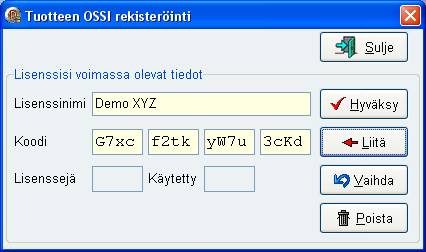
Tilattuasi ohjelman sähköpostilla saat JTA
Softilta sähköpostitse lisenssinimen ja avainkoodin. Kirjoita lisenssinimi ja
avainkoodi vastaaviin kenttiin (avainkoodin voit tuoda myös leikepöydän kautta
kunhan se on kopioitu sähköpostista tarkasti). Kenttien ollessa täytettynä
aktivoituu Hyväksy –painike. Klikkaa siitä. Jos avain on oikein ja se on
voimassa ja käytettyjä lisenssejä on vähemmän kuin myönnettyjä lisenssejä,
rekisteröinti onnistuu. Sulje tämän jälkeen Ossi ja käynnistä se uudestaan.
Kuvassa on esimerkkiavaimet Demo-käyttöön.
Kun saat omat avaimet sähköpostilla, klikkaa Vaihda-painiketta, jolloin kentät
tyhjenevät ja voit rekisteröidä Ossin omaan käyttöön.
Poista –painikkeesta voit poistaa
kohdekoneelta rekisteröidyn lisenssin. Tämä on kätevää silloin, kun haluat
siirtää lisenssin toiselle koneelle. Poistat siis lisenssin käytöstä ja
rekisteröit samoilla avaimille Ossin toiselle koneelle.
 Tästä voit asettaa
Ossin piirtotilaan ja takaisin.
Tästä voit asettaa
Ossin piirtotilaan ja takaisin.
 Tästä voit
minimoida Ossin valikon. Kätevää silloin, kun haluat poistaa enimmän osan Ossin
valikosta pois näkyvistä sulkematta Ossia.
Tästä voit
minimoida Ossin valikon. Kätevää silloin, kun haluat poistaa enimmän osan Ossin
valikosta pois näkyvistä sulkematta Ossia.
 Tästä Ossi suljetaan.
4.
Työkalujen ja sommitelmien käyttäminen
Ossi tarjoaa erinomaisen tavan muodostaa
omia työkaluja ja sommitelmia työkaluvalikkoon, joka aukeaa valikon -painikkeesta.
Kuten edellä kerrottiin
Leikkuri-kappaleessa, voidaan näytön kuvapinnalta rajoittaa haluttu alue ja
tehdä siitä työkalu:
Valitse leikkaustyökalu Ossin valikosta: 
Vedä hiirellä näytöltä haluamasi
suorakulmainen alue. Vapauttaessasi hiiren painikkeen tulee esiin valikko:
Valitse joko Työkaluksi tai Työkaluksi
valikkoon. Pelkkä Työkaluksi tarkoittaa, että työkalu luodaan, mutta se ei ole
käytettävissä kuin istunnon ajan tai kunnes se muuten
poistetaan. Työkaluksi valikkoon tarkoittaa, että työkalu tallennetaan
erikseen tiedostoon oletuskansioon ja sen on sieltä aina haettavissa uudestaan
istunnon jälkeenkin.
Huomaa, että alueen valkoinen väri tulkitaan
työkalussa läpinäkyväksi. Tämä tarkoittaa, että jos työkalussa on suurin osa
valkoista väriä, on siihen vaikea ”tarttua” hiirellä. Siksi Ossi kysyykin
työkalun luonnin yhteydessä:
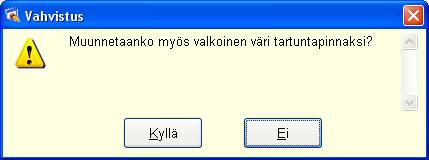
Kun vastaat Kyllä, muuntaa Ossi työkalun
kuvapinnan valkoisen värin värikoodia hiukan, jolloin valkoinen alue näkyy
valkoisena, mutta siihen voi myös tarttua helposti hiirellä. Kokeilepa!
Työkalun pyörittäminen: Työkaluja voi
pyörittää tarttumalla hiiren vasemman puoleisella painikkeella työkalun
tietystä alueesta. Hiiren kursori samoin muuttuu kämmeneksi pyöritysalueella.
Ossi päättelee pyöritysalueen tietyllä logiikalla työkalun muodosta riippuen.
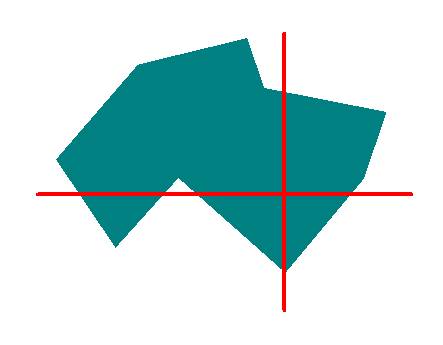
Alla on kuvitteellinen rajaustyökalulla
tehty vihreä kulmio. Tässä pyöritysalue on punaisen pystyviivan oikealla
puolella sekä punaisen vaakaviivan alapuolella. Vastaavat paikat ovat 30%
keskipisteestä.
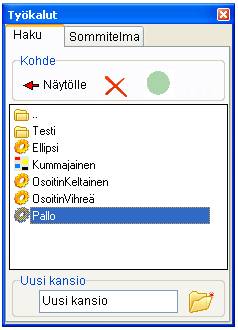
Valitse hiirellä työkalulistasta rivi, jonka
haluat tuoda näytölle (tai useampi pitämällä Shift- tai Ctrl –näppäintä saman
aikaisesti alhaalla).
Valitun työkalun kuvake näkyy yläreunassa.
Klikkaa Näytölle –painikkeesta ja valitut työkalut tulevat animoidusti näkyviin
näytölle ikkunan viereen, josta voit siirtää ne hiirellä haluttuun paikkaan.
Jos näytöllä on jo paljon työkaluja ja et ole varma, mikä valittu työkalu on ja
missä se on, klikkauksen yhteydessä kohdetyökalu värähtää näytöllä hiukan.
Heti aluksi kannattaa suunnitella, kuinka
omat työkalut kannattaa järjestää. Järjestely tehdään kansioimalla. Uuden
kansion voi luoda kirjoittamalla kansion nimen ikkunan alareunan kenttään ja
klikkaamalla viereisestä painikkeesta.
Jokaisella kansiotasolla näkyy kansiokuvake,
jossa on kaksi pistettä vieressä. Tästä pääset kansiostossa aina yhden tason
ylöspäin. Ylin kansiotaso on Ossin asennuksessa tehty kansio.
Työkalun voit poistaa kokonaan tietokoneen
levyltä  -painikkeesta.
Työkalun ominaisuuksia pääset katsomaan ja
muuttamaan klikkaamalla työkalusta hiiren oikeanpuoleisella painikkeella. Avautuu
ikkuna:
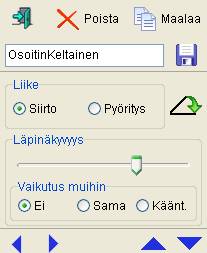
Poista –painikkeella voit poistaa työkalun
näytöltä. Maalaa –painikkeella voit maalata työkalua vastaavan kuvan kuvapinnalle
vastaavaan paikkaan.
Työkalua pääset pyörittämään rajattomasti
vaihtamalla liikkeeksi Pyöritys –vaihtoehdon. Kun työkalu on haluamassasi
kulmassa, tule uudestaan tälle ikkunalle ja aseta liike Siirto –tilaan.
Läpinäkyvyys –säädin on ohjeistettu
seuraavassa Sommitelmiin liittyvässä kappaleessa. Pienillä sinisillä kolmiopainikkeilla
voidaan työkalua siirtää pikseli kerrallaan kolmion osoittamaan suuntaan. Tämä
on hyödyllistä silloin, kun työkalu on aseteltava näytölle erittäin tarkasti.
Työkalujen sijainnin ja läpinäkyvyyden eli
sommitelman voit tallentaa tietokoneen kovalevylle ja tuoda esiin sellaisenaan
aina, kun sitä tarvitaan. Tähän Ossi tarjoaakin toiminnot.
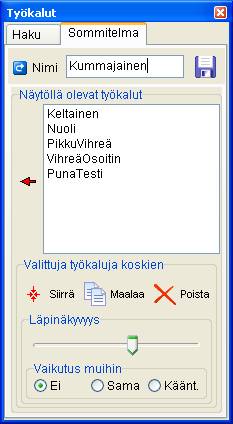
Klikkaa Työkalut-ikkunan Sommitelma –välilehteä,
jolloin pääset tallentamaan sommitelman.
|
|
Näytöllä olevat
työkalut –listassa on listattuna kaikki näytöllä olevat työkalut. Napsauttamalla
työkalua listalta, aktivoituu vastaava työkalu, aivan kuten valitsisit
työkalun kuvapinnalta. Listan käytössä on se etu, että piilossakin oleva
työkalu saadaan ”kiinni” ja tuotua esiin päällimmäiseksi.
Tallenna
sommitelma kirjoittamalla sommitelman nimi Nimi-kenttään ja klikkaamalla
viereistä kuvaketta.
Alareunassa on
painikkeet sommitelman hallinnalle. Siirrä –painikkeella saadaan valitut
työkalut päällekkäin, kaikkien työkalujen yhteinen paikka vastaa on ensimmäisen
valitun listarivin mukainen. Maalaa -painikkeella saadaan valittujen
työkalujen kuvat yhdellä kerralla kuvapinnalle. Poista –painikkeella
poistetaan valitut työkalut sommitelmasta.
Läpinäkyvyys –säätimellä saat säädettyä valittujen työkalujen läpinäkyvyyden. Vaikutus
muihin –valinnoilla voit valita, miten läpinäkyvyyden säätäminen
vaikuttaa muihin työkaluihin. Ei –valinta tarkoittaa, että säädöllä ei ole
vaikutusta muihin työkaluihin. Sama tarkoittaa, että vaikutus on sama
muihinkin ja Käänt. Tarkoittaa käänteistä vaikutusta eli kun kohteena olevan
työkalun läpinäkyvyyttä poistetaan viemällä säädintä oikealla, poistuvat muut
vastaavalla määrällä näkyvistä ja päinvastoin.
|
|
|
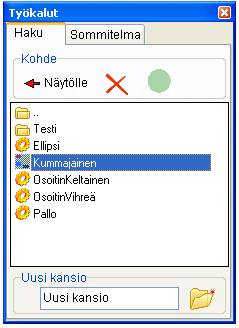
Sommitelman voi
tuoda näytölle samoin kuin yksittäisen työkalunkin: Haku –välilehdeltä
valitset sommitelman ja klikkaat Näytölle –painikkeesta. Sommitelma asettuu
näytölle täsmälleen samoin asetelmin kuin se oli tallennettaessa.
Työkalut tuodaan
näytölle aina animoidusti, nopeus säädetään Asetukset –ikkunan Työkalun liukunopeus
–säätimestä.
Voit lisätä
sommitelmaan työkalun mistä tahansa kansiosta ja palata sitten sommitelman
sisältävään kansioon. Muista, että Sommitelma –välilehdessä tehty tallennus
vie sommitelman Haku –välilehden osoittamaan kansioon.
|
|
|
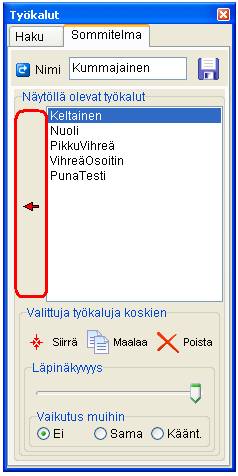
Nuoli
–painikkeella saat työkalun esiin yksi kerrallaan. Vaihtamalla joko hiirellä
tai näppäimistön ala/ylänuolipainikkella listan riviä voidaan sommitelmaa
käyttää vaiheittaisena esityksenä.
|
Verkko- eli monikäyttöympäristössä on hyvä
sopia henkilöstä, joka vastaa Ossin asennuksesta, asetuksista ja ylläpidosta
uuden version asentamisesta sekä ohjaa Ossin käyttöä.
Vinkkejä vastaavalle: Asennuskappaleessa jo kerrottiin kohdekansiosta.
Yksittäiselle koneelle asennettaessa ovat kohdekansiot oletuksena:
XP: C:\Documents and Settings\All Users\Application
Data\JTA Soft\Ossi\
Vista ja Windows 7: c:\programdata\JTA
Soft\Ossi\
Kohdekansioon asentuu myös
Ossi.ini-tiedosto, johon asetetaan Ossin asetukset.
Tällöin, jos jostain syystä oletuskansiota joudutaan vaihtamaan, tulee uusi
osoite kirjoittaa samassa formaatissa Ossi.ini –tiedostoon. Kohdekansion alle muodostuvat
myös Ossissa käytetyt työkalut sekä oletusarvoinen kansio tallennetaville
kuville. Edellä mainitut kansion alla ovat siis:
\tools
\data
\updates
Monikäyttöympäristössä kannattaa \tools
–kansion alle tehdä heti käyttöönoto yhteydessä käyttätunnus –kohtaiset
kansiot. Esimerkiksi:
…\tools\Pekka\
…\tools\Maija\
jossa Pekka ja Maija ovat
Windows-käyttäjätunnuksia.
Kun Ossi käynnistetään, käyttää Ossi
työkaluille \Tools –kansiota oletuksena, vaikka edellä mainitut
käyttäjätunnus-kohtaiset kansiot olisi perustettukin. Näin siksi, koska Windows
–käyttäjätunnukset voivat olla joko henkilökohtaisia tai yhteiskäyttöisiä ja
yhteiskäyttöisissä ei ole järkevää siirtyä suoraan vastaavalle kansiotasolle.
\updates –kansioon puretaan uusin versio,
kun ollaan monikäyttöympäristössä. Tällöin Ossin uusi versio asennetaan JTA
Soft:in sivustolta saatavalla asennuspaketilla yhdelle koneelle. Testataan
siinä käyttöönotto ja sen jälkeen siirretään ohjelma
C:\Program Files (x86)\JTA
Soft\Ossi\Ossi.exe
(tai 64-bittisessä koneessa C:\Program
Files (x86)\JTA Soft\Ossi\Ossi.exe)
edellä mainittuun \updates-kansioon. Kun
Ossi käynnistyksen yhteydessä havaitsee, että uudempi versio löytyy ko. verkkokansiosta,
keskeyttää suorituksen ja siirtyy automaattisesti asentamaan uutta versiota
kohdekoneelle. Tällä menetelmällä vastaava voi jättää uuden version asennuksen
muille käyttäjille, jos heillä on järjestelmävastaava –oikeudet
Windows-käyttöjärjestelmässä.